Para todos los que dibujan y quieran pintarlos con photoshop este tutorial les sera de gran utilidad. Esta bastante largo y deberan de tener mucha paciencia para que les quede genial asi que no se desesperen sigan practicando, ok.
<<--Tutorial-->>
 .





Aquí está, un tutorial paso a paso sobre cómo lograr un efecto de agua en un círculo. con el Illustrator CS (o photoshop) y listo ...

Dibuja el círculo utilizando la herramienta Elipse (haga clic en arrastrar presionando tecla de mayúsculas). Rellene el círculo con un gradiente circular. Los valores del primer gradiente de color que se utiliza R194, G247 y B255, el segundo gradiente de color: R75, G147 y B255. Los valores del color de la frontera alrededor del círculo son R76, G159 y B240 con un grosor de 1 pt.

Modificar la posición de la pendiente utilizando la herramienta de degradado. Mantenga pulsada la tecla Mayús y haga clic en arrastrar una línea vertical hacia arriba en el centro del círculo (de algún lugar en la parte inferior para un poco por encima del centro del círculo).

Dibuja una pequeña elipse de color blanco en la parte superior del centro del círculo y alinearlo con el círculo (seleccionar ambas formas y seleccionar el centro de alinear objetos en la opción Adaptar la paleta).

Copie la elipse de color blanco y pegarlo en el frontal (comando y control + f). Seleccione elipse ambas formas y seleccione la opción "Hacer Opacidad Máscara" en la paleta de Transparencia.

Para editar el gradiente de máscara (si es necesario) para lograr el resultado deseado, es necesario seleccionar el gradiente de la máscara en la paleta Transparencia. Ahora que se ha seleccionado la máscara se puede jugar con el negro y con pendiente en la Paleta de Gradiente. O puede utilizar la herramienta de degradado para modificar la dirección o la posición de la pendiente.

Cuando haya logrado el mejor resultado, desactive la opacidad de la máscara haciendo clic sobre el icono de imagen en la paleta Transparencia. Voilà listo :-)
Pruebe esta técnica a otras formas como los botones con esquinas redondeadas, por ejemplo. A continuación encontrará algunos ejemplos de otras formas y otras técnicas para lograr el efecto del aqua.


.
 Rukia
|
Etiquetas:
 Blogger,
Tutoriales

Aqui una lista con los 10 trucos más buscados en Blogger, algunos muy sencillos, otros no tanto, pero todos buscando mejorar algún aspecto de la plataforma para blogs de Google.
1. Eliminar la navbar o barra Blogger.

Aunque esta barra puede tener algunos atajos para manejar nuestro blog, su valor es poco o nulo para el lector, ocupa espacio extra y es poco estética. Eliminarla es sumamente sencillo, solo hay dirigirse a Diseño/Edición HTML y buscar el siguiente código:
]]></b:skin>Y justo antes pegar lo siguiente:
#navbar-iframe { height:0px; display:none; visibility:hidden; }2. Mostrar los últimos comentarios y los últimos artículos en la sidebar.
Este “truco” se basa en usar la dirección sindicación de comentarios y los artículos que todos los blogs de Blogger tienen. Estas direcciones son:
Para comentarios: http://tublog.blogspot.com/feeds/comments/default
Para artículos: http://tublog.blogspot.com/posts/comments/default
Donde tublog.blogspot.com es la dirección de tu blog.
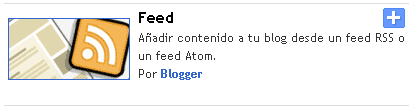
Ahora solo hay que ir a Diseño/Elementos de página y dar clic en Añadir un gadget, en la ventana que se abre se selecciona un gadget de Feed y se escribe la dirección de comentarios para mostrar los últimos comentarios, se repite el proceso para crear un nuevo gadget de feed pero esta vez usando la dirección de los artículos.
3. Agregar una barra lateral o sidebar adicional a la plantilla.
Parece que cada vez es más insuficiente una sola barra lateral, la complejidad de agregar una extra a un diseño ya hecho variará de acuerdo al tipo de diseño y de los conocimientos que se tengan de HTML y CSS. El proceso se detalla en nuestro artículo: Como agregar una sidebar en una plantilla Blogger donde hay referencias también a otros tutoriales similares.
4. “Leer más” o “Continuar leyendo” en los artículos de Blogger.
Para hacer la navegación más ligera a nuestros lectores muchas veces conviene mostrar solo un resumen de los artículos. Como Blogger no tiene esta característica por defecto, habrá que usar CSS o Javascript para conseguir este propósito.
Blogmundi explica como hacerlo y en Girlyblogger muestra una forma “elegante” para llegar a lo mismo.
5. Mostrar los artículos más populares o más comentados.
Cuando un artículo tiene muchos comentarios, esto habla de su posible valor para los visitantes. Esta tampoco es una característica de Blogger por lo que hay que recurrir a un nuevo script. En BloggerBuster se muestra como crear un gadget para mostrar las entradas más populares y Rosa en su escaparate hace una buena adecuación de este truco al español.
6. Paginación o páginas numeradas en Blogger.

Blogger solo muestra un enlace a la página siguiente y anterior, con la página es posible mostrar un cantidad más grande de páginas para navegar indicadas con números. Nuevamente el funcionamiento se basa en un script que es necesario instalar en el blog para que funcione. Armanda de Blogger Buster fue una de las primeras en mostrarlo y en Vagabundia encontraran una explicación en castellano.
7. Agregar un favicon en Blogger.
Para agregar ese pequeño icono visible en favoritos, pestañas y barra de direcciones, solo hay que crear un icono y vincularlo desde la plantilla. Para esto desde Diseño/Edición HTML se busca el siguiente código:
<title><data:blog.pageTitle/></title>Y justo antes se coloca lo siguiente:
<link href="http://sitio.com/favicon.ico" rel="shortcut icon" type="image/x-icon"/>
<link href="http://sitio.com/favicon.ico" rel="icon" type="image/x-icon"/>
Donde http://sitio.com/favicon.ico es la URL de tu favicon.
Para obtener la URL de tu favicon puedes alojarlo en un servicio gratuito como fileden.
8. Utilizar un dominio propio en Blogger.
Tener un dominio propio es de las primeras cosas que se deben contemplar cuando deseamos tomar nuestro blog más en serio. Las ventajas son muchas y el precio bastante modico. Blogger permite el uso de dominios propios en su plataforma y proceso puede verse en nuestro artículo: Como usar un dominio propio en Blogger o en otros sitio como Spamloco.
9. Formulario de comentarios en la misma entrada.
En este en realidad a dejado de ser un truco, pues ya forma porte de las características comunes de Blogger, aun así hay que activarlo desde Configuración/Comentarios , ahí en la opción de “Ubicación del formulario de comentarios” se selecciona “Entrada incrustada a continuación”.
En algunos casos podría ser necesario implementar esta característica de forma manual.
10. Poner publicidad de Adsense en Blogger.
Existen varias opciones para poner Google Adsense, así que puedes escoger entre estos 10 Lugares para poner Adsense en Blogger.
Como siempre, la recomendación es usar únicamente los trucos que son imprescindibles para nuestro blog para evitar sobrecargar de contenido el sitio y/o hacerlo muy pesado.
.
Rukia
|
Etiquetas:
Blogger,
Tutoriales
Dentro de las más recientes novedades agregadas a Blogger (o al menos ya a disposición en la versión borrador) sin duda la más celebrada es la inclusión del formulario de comentarios en la misma página del post. Pero para no desatender las demás (menos funcionales sin duda pero nada despreciables) te presentamos una miniguía para incluir un sistema de rating para cada artículo ya disponible.
Lo primero es ingresar a la administración de tu blog a través de Blogger in Draft. Te trasladas a la pestaña Diseño y en la caja de Entradas del blog clickeas Editar.
En el menú de opciones encontraremos “Mostrar la evaluación de estrellas” la cual tenemos que marcar en la casilla y guardar los cambios:

Y después, observar que ahora al final del contenido de nuestras entradas aparecerá es minisistema de calificaciones, que nos permite adjudicarle de 0 a 5 estrellas según nuestra apreciación personal:

Antes de esta sencilla implementación, una alternativa utilizada por muchos bloggers era la aplicación Spotback e incluir un hack en la plantilla para adaptar el widget de la calificación. Ojalá la facilidad con la que el nuevo sistema Star Ratings se añade motive a los bloggers incluirlo e invitar a sus lectores a que califiquen la calidad de los contenidos.
.
Rukia
|
Etiquetas:
Blogger,
Tutoriales
Para colocar los últimos comentarios en tu blog puedes seguir los siguientes pasos:

http://TUBLOG.blogspot.com/feeds/comments/defaultDonde TUBLOG es esa parte de la dirección de tu blog.

Con esto es suficiente para mostrar la lista de los últimos comentarios en tu blog. La apariencia que tendrán será de acuerdo al lugar donde los ubiques.
Con este método es posible agregar cualquier contenido en formato de sindicación (rss, xml, etc) aunque no sea de blogger.
.
.

<b:widget id='Label99' locked='false' title='Etiquetas' type='Label'>
<b:includable id='main'>
<b:if cond='data:title'>
<h2><data:title/></h2>
</b:if>
<div class='widget-content'>
<object type="application/x-shockwave-flash" data="http://halotemplates.s3.amazonaws.com/wp-cumulus-example/tagcloud.swf" width="250" height="200" allowscriptaccess="always" >
<param name="movie" value="http://halotemplates.s3.amazonaws.com/wp-cumulus-example/tagcloud.swf" />
<param name="bgcolor" value="#ffffff" />
<param name="flashvars" value="tcolor=0x000000&mode=tags& distr=true& tspeed=100&tagcloud=<tags>
<b:loop values='data:labels' var='label'>
<a expr:dir='data:blog.languageDirection' expr:href='data:label.url' style='12'><data:label.name/></a>
</b:loop>
</tags>" />
<p>Blogumulus by <a href='http://www.roytanck.com/'>Roy Tanck</a> and <a href='http://www.bloggerbuster.com'>Amanda Fazani</a></p>
</object>
</div>
<b:include name='quickedit'/>
</b:includable>
</b:widget>
Con lo que ya tendremos la nube en flash lista y funcionando, aunque hay algunos valores que podemos modificar como la velocidad, buscamos:tspeed=100&, y modificamos el 100 por la velocidad que queramos, el color de las palabras, para esto buscamos:"tcolor=0x000000&, y agregamos el código hexadecimal despúes del 0x, como por ejemplo para que las letras fueran color Crimson, que es como yo lo tengo,este apartado tendría que quedar así: "tcolor=0xDC143C, incluso podemos hacer que la nube quede con el fondo del blog, para eso buscamos:<param name="bgcolor" value="#ffffff" />, y lo sustituimos por: <param name="wmode" value="transparent"por último para modificar el tamaño y ancho de la nube, basta con localizar: width="250" height="200", y modificarlos a nuestra conveniencia, siendo widht el ancho y height el alto.
.


 Entradas (Atom)